Con qué lo probamos
Un acta de entrega de una página: impresa, sellada con un sello redondo azul, firmada y escaneada a 200 ppp. Salió algo torcida, como casi todos los escaneos. El PDF de destino era una factura de dos páginas exportada desde un programa de oficina, con el hueco de «firma y sello» en la página 2.
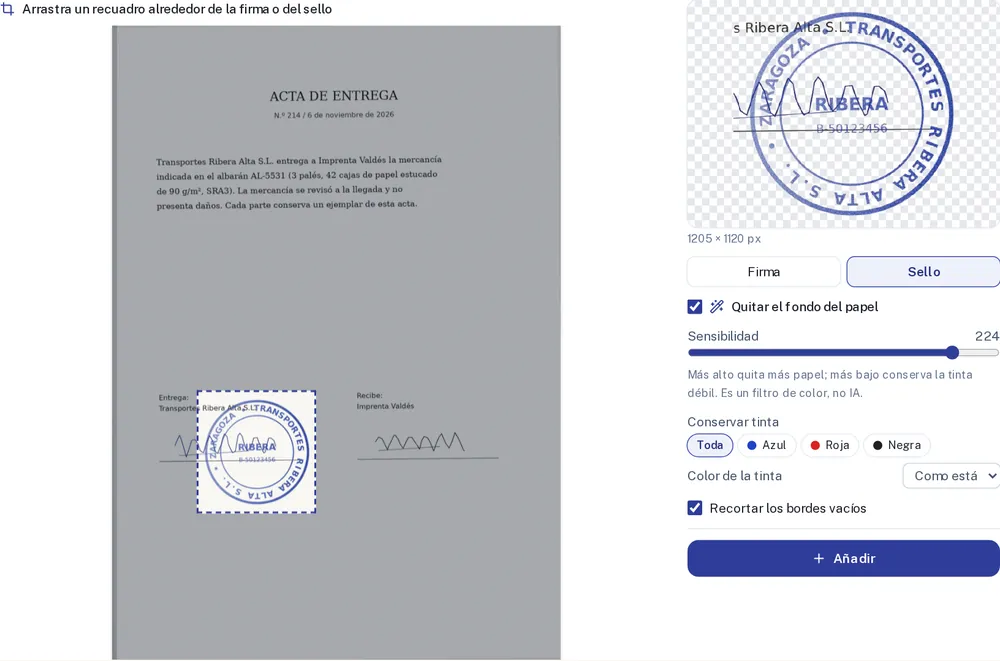
Lo que conviene mirar: «Conservar tinta»
En nuestra acta el sello pisa el nombre de la empresa impreso y la línea de la firma. Con Toda la tinta, esas letras negras se venían con el sello. Al cambiar Conservar tinta a Azul, el texto y la línea desaparecieron.

Esto tiene un límite claro: el filtro separa por color, así que una firma azul que cruza un sello azul no se puede quitar. Si necesitas el sello solo, busca una copia donde nadie haya firmado encima. Si quieres los dos, usa firma y sello.
Dónde queda y con qué tamaño
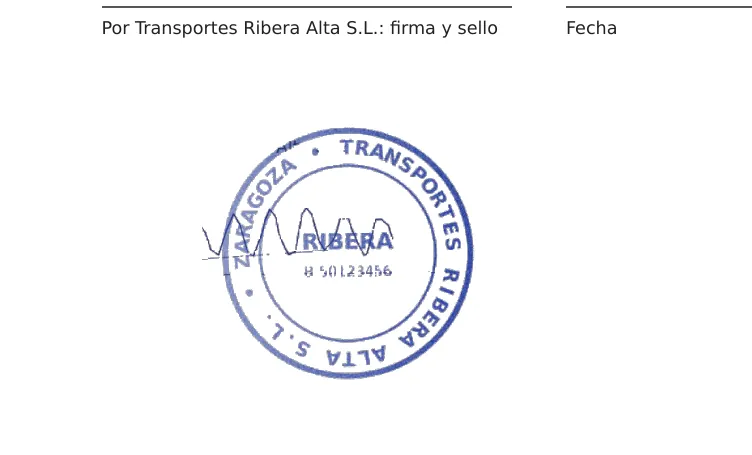
Por defecto el sello va a la última página, en el mismo sitio donde estaba en el escaneo. Antes de seguir puedes elegir la primera página, el mismo número de página o todas. Ya en el editor se puede mover, cambiar de tamaño o girar.
El tamaño se calcula a partir de la página escaneada, así que no tienes que ajustar nada. En papel nuestro sello mide 51 mm; en la factura descargada medía 53 mm. También probamos el mismo escaneo guardado como JPG en lugar de PDF y salió igual de ancho. Un JPG o PNG se trata como una hoja A4 entera: si la foto muestra solo un trozo de la hoja, el tamaño real no se mantiene.
Tus archivos no salen de tu ordenador
Los dos archivos los abre esta página en tu navegador. No se envían a nuestro servidor ni a nadie, y el PDF final se genera en la pestaña y va directo a tus descargas. Antes de descargar marcas una casilla para confirmar que el sello es tuyo o que te han pedido usarlo en ese documento.